
Cách kết nối VPS Windows bằng Remote Desktop Connection?
Hướng dẫn khách kết nối vào VPS Windows từ máy tính bằng công cụ Remote Desktop Connection có sẵn trên Windows.
Mở Danh sách dịch vụopen_in_newCác bước thực hiện
- 1
Mở thông tin VPS Windows trong Console
Đăng nhập AHV Cloud Console, mở Danh sách dịch vụ rồi chọn đúng VPS Windows cần kết nối. Kiểm tra VPS đang ở trạng thái hoạt động trước khi thử remote.
Chọn đúng VPS Windows trong danh sách dịch vụ trước khi kết nối. - 2
Ghi lại địa chỉ, tài khoản và mật khẩu
Trong trang chi tiết VPS, lấy địa chỉ IP hoặc địa chỉ dạng IP:port nếu VPS được cấp port remote riêng. User Windows thường là Administrator, mật khẩu là mật khẩu bàn giao hoặc mật khẩu mới sau khi đặt lại.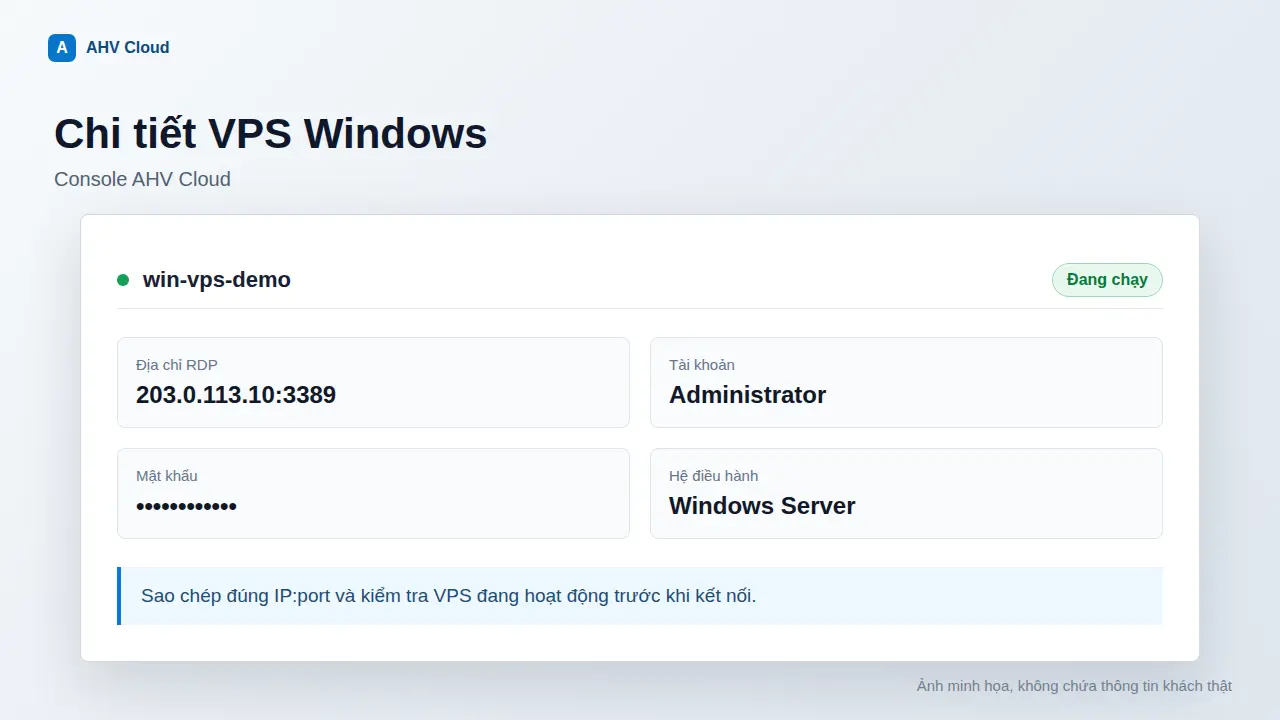
Ghi lại đúng địa chỉ RDP, user Administrator và mật khẩu VPS trước khi mở Remote Desktop. - 3
Mở Remote Desktop Connection
Trên máy Windows cá nhân, nhấn Start, tìm Remote Desktop Connection hoặc nhấn Windows + R, nhập mstsc rồi bấm Enter.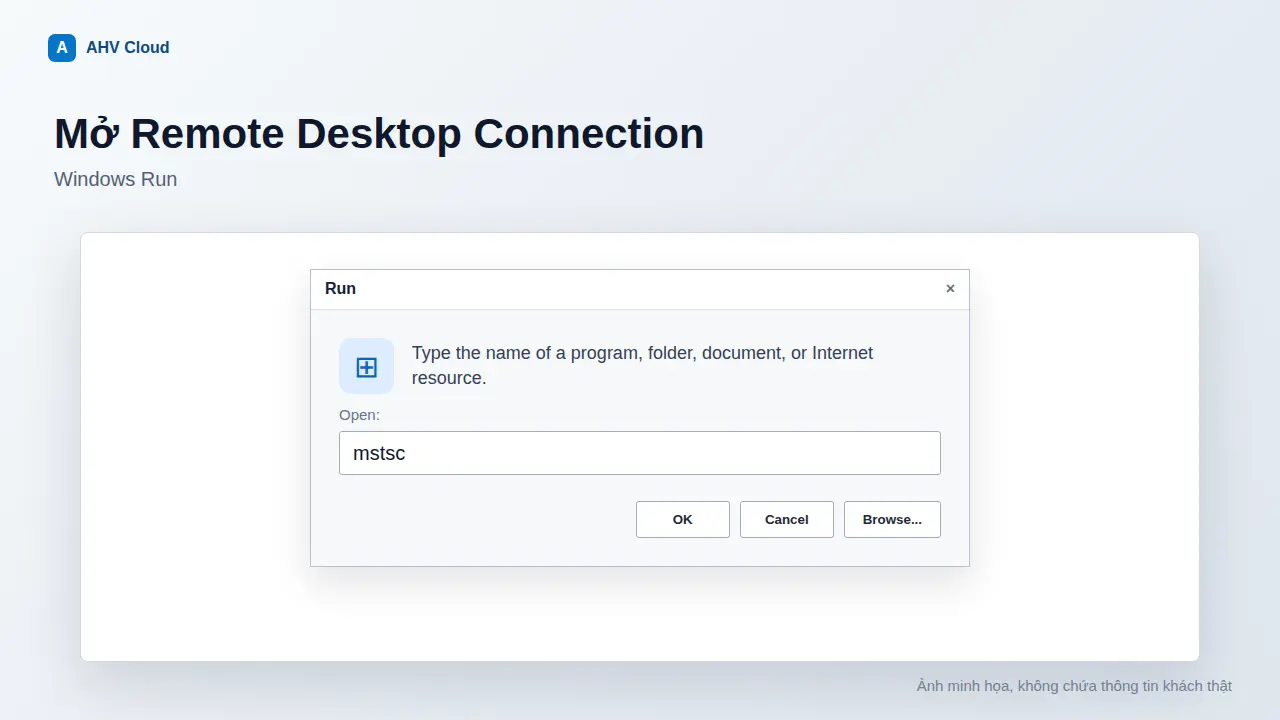
Có thể mở nhanh Remote Desktop Connection bằng cửa sổ Run với lệnh mstsc. - 4
Nhập địa chỉ VPS và đăng nhập
Ở ô Computer, nhập IP của VPS. Nếu thông tin bàn giao có port riêng, nhập đúng dạng IP:port. Bấm Connect, nhập user Administrator và mật khẩu VPS.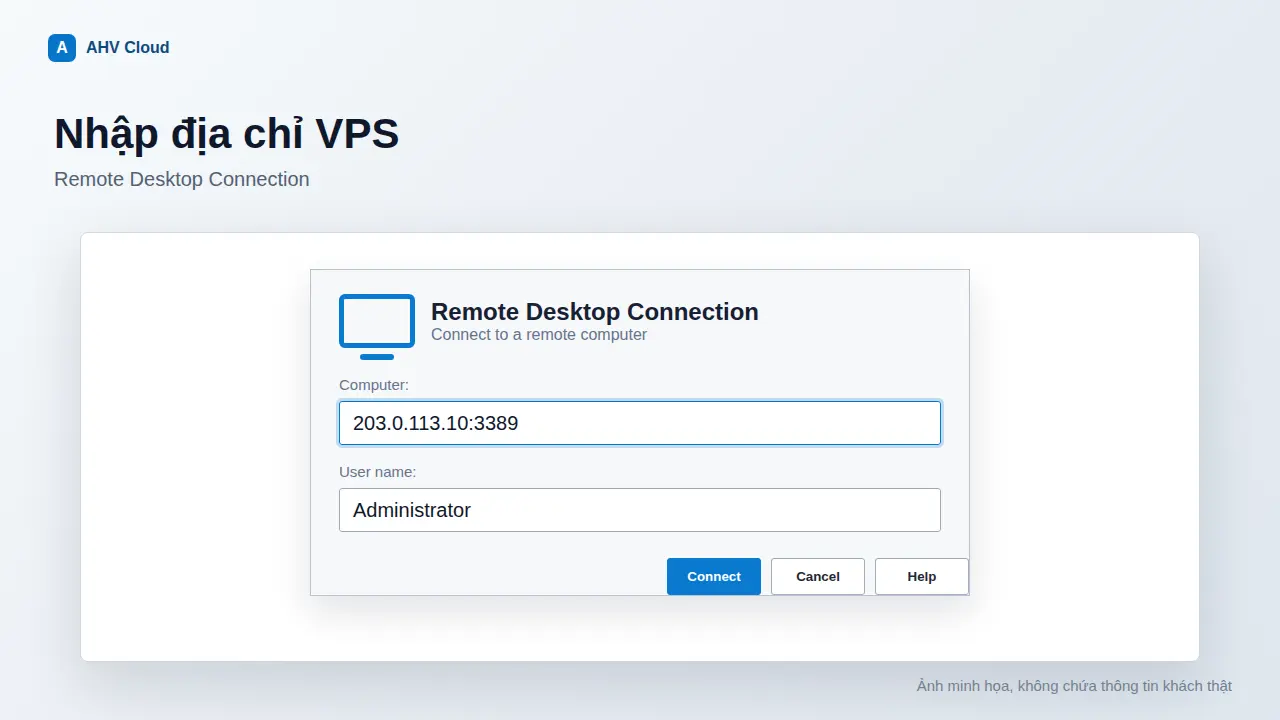
Nhập đúng IP hoặc IP:port của VPS Windows, sau đó dùng user Administrator để đăng nhập. - 5
Xác nhận cảnh báo bảo mật
Lần đầu kết nối, Windows có thể hiện cảnh báo chứng chỉ. Kiểm tra đúng địa chỉ VPS rồi chọn tiếp tục để vào màn hình desktop.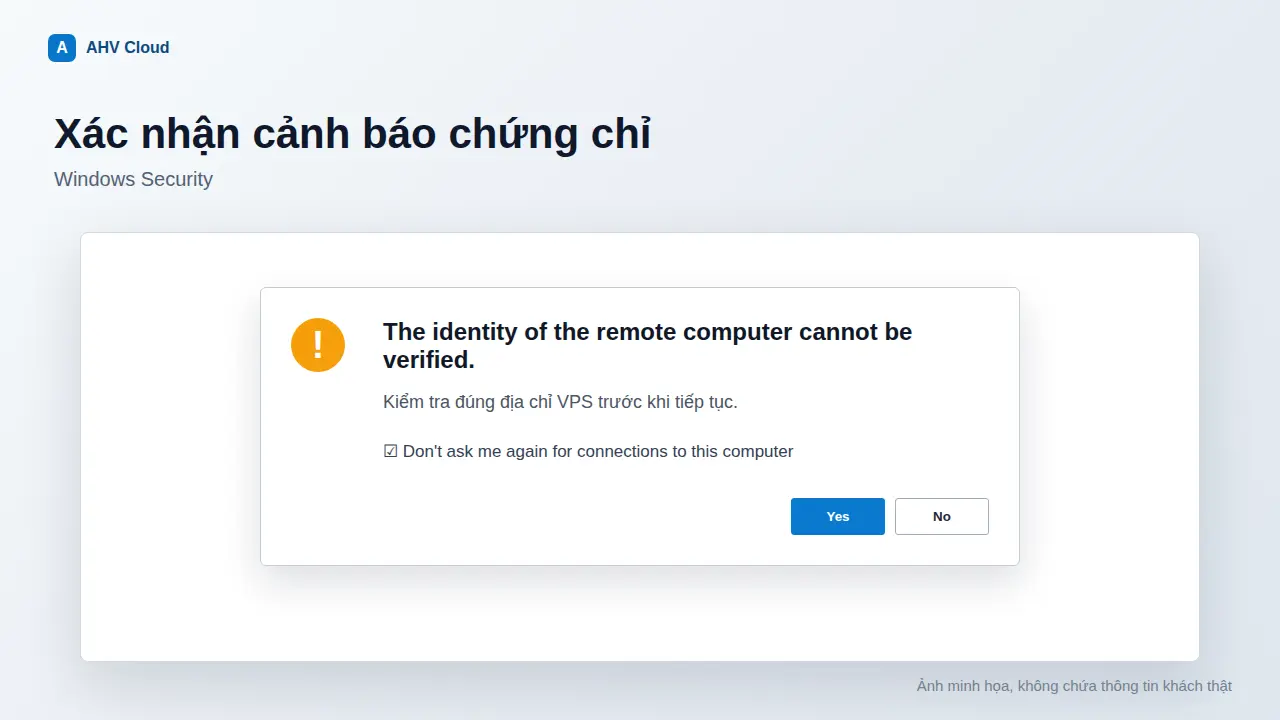
Nếu địa chỉ VPS chính xác, có thể xác nhận cảnh báo chứng chỉ để tiếp tục kết nối. - 6
Kiểm tra khi không kết nối được
Nếu bị từ chối, hãy kiểm tra lại IP, port, user và mật khẩu. Nếu báo không tới được máy chủ, mở Console kiểm tra VPS đang chạy, thử Reboot, rồi gửi hỗ trợ kèm ảnh lỗi nếu vẫn không vào được.